
- 통합 매뉴얼 12.게시물 출력하기
- 2010-10-20 14:42:12
5 게시물 출력하기
(1) 게시물 출력하기
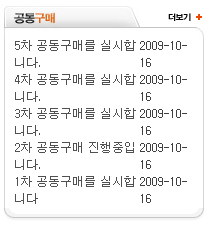
왼쪽 디자인의 공동구매 그룹디자인을 출력하는 방법에 대해 살펴보도록 하겠습니다.


❶ [디자인관리》고급 디자인 관리》그룹디자인 관리]로 이동하여 프로그램마법사를 클릭하고 프로그램 종류에서 [게시물 출력]을 선택합니다.
❷ 특정게시판(목록형)을 선택합니다.
❸ 나의 그룹코드 설정에 코드명을 지정합니다.
❹ 그룹디자인 제목을 입력합니다.
❺ 화면에 표시될 게시물의 출력개수를 설정합니다. 필자는 5개의 게시물이 나오도록 설정하였습니다.
❻ 출력할 게시판을 공동구매로 선택합니다.
❼ 출력할 게시물의 행 높이를 지정합니다.
❽ 제목 글자 수를 입력합니다. 제목이 길어서 두 줄로 표현 될 때는 제목 글자 수를 줄여야 합니다,
❾ 등록 버튼을 클릭하면 그룹디자인 관리 목차에 {GROUP_buy}가 생성됩니다.

{GROUP_buy}라는 코드명을 복사하여 [디자인관리 》고급 디자인관리 》메인 화면 디자인]의 왼쪽 디자인“메인왼쪽“에서 공동구매가 출력되는 위치의 <td>~</td>에 복사된 코드를 삽입하면 다음과 같이 공동구매가 출력됩니다.
(2) 게시물 소스수정하기
위에서 생성된 공동구매 그룹디자인에서 불필요한 날짜를 삭제하는 방법에 대해서 살펴보겠습니다.
[디자인관리 》고급 디자인 관리 》그룹디자인 관리]에서 소스수정 버튼을 클릭하면 공동구매 그룹디자인의 소스를 볼 수 있습니다.

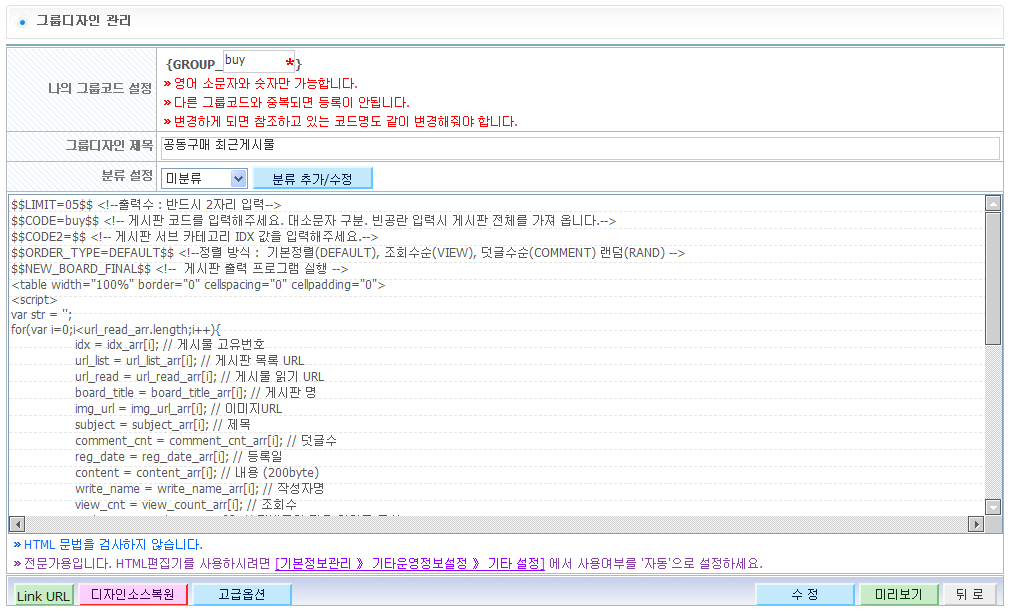
위의 공동구매 그룹디자인의 소스입니다.
|
$$LIMIT=05$$ <!--출력수 : 반드시 2자리 입력--> $$CODE=buy$$ <!-- 게시판 코드를 입력해주세요. 대소문자 구분. 빈공란 입력시 게시판 전체를 가져 옵니다.--> $$CODE2=$$ <!-- 게시판 서브 카테고리 IDX 값을 입력해주세요.--> $$ORDER_TYPE=DEFAULT$$ <!--정렬 방식 : 기본정렬(DEFAULT), 조회수순(VIEW), 덧글수순(COMMENT) 랜덤(RAND) --> $$NEW_BOARD_FINAL$$ <!-- 게시판 출력 프로그램 실행 --> <table width="100%" border="0" cellspacing="0" cellpadding="0"> <script> var str = ''; for(var i=0;i<url_read_arr.length;i++){ idx = idx_arr[i]; // 게시물 고유번호 url_list = url_list_arr[i]; // 게시판 목록 URL url_read = url_read_arr[i]; // 게시물 읽기 URL board_title = board_title_arr[i]; // 게시판 명 img_url = img_url_arr[i]; // 이미지URL subject = subject_arr[i]; // 제목 comment_cnt = comment_cnt_arr[i]; // 덧글수 reg_date = reg_date_arr[i]; // 등록일 content = content_arr[i]; // 내용 (200byte) write_name = write_name_arr[i]; // 작성자명 view_cnt = view_count_arr[i]; // 조회수 reply_icon = reply_icon_arr[i]; // 답변글인 경우 아이콘 표시 new_icon = new_icon_arr[i]; // 24시간이내 최근 게시글인경우 new 아이콘 표시 ok_content = content.substr(0,30); // 본문내용 글자수 ok_subject = subject.substr(0,13);// 제목 글자 수 if(content.length != ok_content.length)ok_content += "..."; if(subject.length != ok_subject.length)ok_subject += "..."; if(comment_cnt > 0){ // 덧글이 있다면 var ok_subject = ok_subject+ " <font color=999999>["+comment_cnt+"]</font>"; } ok_subject = reply_icon +" "+ ok_subject + " " +new_icon; str += "<tr height=20>"; str += "<td ><img src='/img_up/shop_pds/ucomm01/design/main/spot.gif' align=absmiddle><a href="+url_read+">"+ok_subject+"</a></td>"; str += "<td >"+reg_date+"</td>"; str += "</tr>"; } document.write(str); </script> </table> copyright(c) 2009 {SHOP_NAME}All Rights Reserved. </span></td> </tr> </table> |
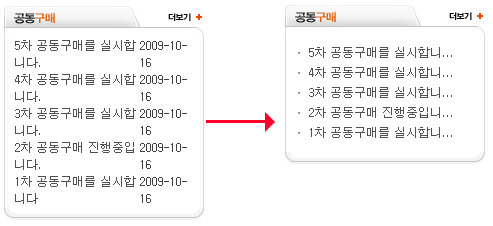
공동구매의 그룹디자인 소스에서 등록일을 나타내는 부분을 찾아서 아래와 같이 보이지 않도록 소스를 수정합니다.
|
//str += "<td >"+reg_date+"</td>"; |
소스 수정 후 수정 버튼을 클릭하면 아래와 같이 공동구매 게시물의 등록일이 없이 표시됩니다.
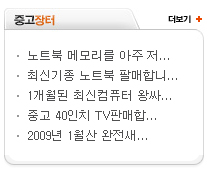
앞서 살펴본 [왼쪽 디자인 코딩하기>게시물 출력하기]를 토대로 공동구매아래의 중고장터 게시판도 출력합니다.
왼쪽 디자인코딩하기에서 미리 입력해둔 간편 디자인 코드에 맞게 간편 디자인을 생성하면 왼쪽 디자인 코딩이 완료됩니다.
tip)간편 디자인 만들기는 [상단 디자인 코딩하기>상단 로고- 간편 디자인 만들기]를 참고하시면 됩니다.
왼쪽디자인이 완료되면 다음과 같이 나타납니다.

 13.메인 중앙 디자인 코딩하기
 11.게시판 만들기